
ทำความรู้จัก Drupal ระบบจัดการเนื้อหา แบบโอเพ่นซอร์ซ
จุดแข็ง : ความสามารถในการปรับแต่งระดับองค์กร มีความยืดหยุ่นสูง ความปลอดภัยที่ยอดเยี่ยม
จุดอ่อน : ต้องใช้ความเข้าใจทางเทคนิกมากกว่าระดับพื้นฐาน ธีมสำเร็จรูปมีจำกัด
ประวัติ Drupal
Drupal สามารถออกเสียงภาษาไทย ได้หลายแนวทาง ทั้ง ดรูปัล, ดรูปาล หรือ ดรูปอล -- จะออกเสียงแบบไหนก็ขอให้เข้าใจว่าคือ Drupal
Drupal เริ่มต้นพัฒนาโดย Dries Buytaert (ดรีส เบยทาร์ท) โปรแกรมเมอร์ชาวเบลเยี่ยม โดยชื่อของ Drupal เป็นคำศัพท์ภาษาอังกฤษที่รับจากภาษาดัตซ์คำว่า “Drupel” ที่หมายถึง “หยดน้ำ” โดยชื่อที่ Dries ต้องการตั้งคือ “dorp” (หมายถึง “หมู่บ้าน” ในภาษาดัตซ์) ซึ่งกล่าวถึงชุมชนผู้ใช้งาน แต่ได้สะกดผิดเป็น drop ในขณะที่ตรวจสอบ และคิดว่าชื่อนี้ฟังดูดีกว่า [อ้างอิง]
Drupal 11 ในปัจจุบัน
จากความนิยมในการใช้งาน Drupal 7 และการพัฒนาแบบก้าวกระโดดของ Drupal 8, 9 และ 10 ทำให้ปัจจุบัน Drupal เดินทางมาถึงเวอร์ชั่น Drupal 11 โดยเป็นโปรเจคที่สมบูรณ์พร้อมสำหรับการใช้งานในหลากหลายรูปแบบ มีความยืดหยุ่นที่สามารถปรับแต่งได้อย่างอิสระ
โครงการล่าสุด Drupal CMS ที่นำ Drupal Core 11 มาจัดรวมกับโมดูลที่จำเป็น ออกเป็นชุดโปรแกรมสำเร็จรูปเพื่อตอบโจทย์การทำงานที่หลากหลาย และง่ายในการเริ่นพัฒนาเว็บไซต์ โดยใช้คำสั่งสูตรสำเร็จ recipies ในการติดตั้งโมดูลต่างๆ ที่กำหนดไว้ ให้พร้อมใช้งานในทันที
ความสามารถของ Drupal 11 ที่น่าสนใจ ได้แก่
- Easy installation: ติดตั้งง่าย Drupal 11 มาพร้อมกับตัวติดตั้งที่ใช้งานได้ง่าย โดยไม่จำเป็นต้องมีความรู้ทางด้านเทคนิคมากนัก ทั้งนี้นักพัฒนาที่สะดวกทำงานผ่าน command line (CLI) ก็สามารถเรียกใช้งานด้วย composer และ drush ได้อย่างสะดวก
- Recipes: การติดตั้งโมดูลพร้อมกันหลายตัว ด้วยคำสั่งสูตรสำเร็จ recipes ที่ตั้งค่าเตรียมไว้ล่วงหน้า ทำให้การปรับแต่งเว็บไซต์เป็นไปอย่างง่ายดายและไม่ซับซ้อน
- Workspaces: ช่วยให้สามารถสร้างเว็บไซต์เพื่อทดสอบการทำงาน การที่จะสลับเนื้อหาออกสู่สาธารณะ
- Mobile-first design: รองรับการแสดงผลในมือถือตั้งแต่เริ่มต้น สามารถแสดงผลได้อย่างสวยงามในเบราว์เซอร์มือถือ โดยไม่ต้องติดตั้งส่วนเสริมใดๆ
- Multilingual support: รองรับการสร้างเว็บไซต์หลายภาษา Drupal 11 สามารถกำหนดการแปลภาษาได้ง่าย 1 node id สามารถกำหนดให้แสดงได้หลายภาษา
- Dashboard and navigation menu: แผงควบคุม และเมนูนำทางที่ปรับปรุงใหม่ ทำให้การเข้าถึงฟังก์ชั่นต่างๆ ของเว็บไซต์เป็นไปอย่างง่ายดายและมีประสิทธิภาพ
- Single Directory Components (SDC): ช่วยให้นักพัฒนาสามารถจัดการส่วนประกอบต่างๆ เช่น ไฟล์ CSS, JavaScript ไว้ในโฟลเดอร์เดียวกัน ทำให้ง่ายต่อการนำกลับมาใช้ใหม่ เพิ่มความสะดวกในการพัฒนาและบำรุงรักษาโค้ด
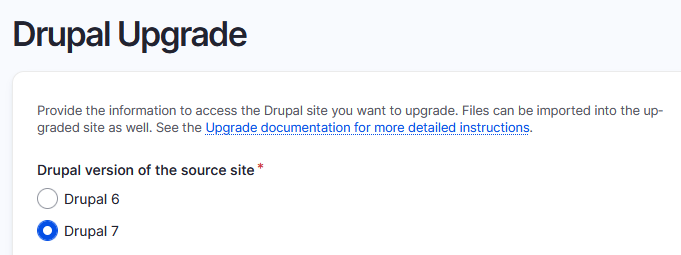
อัปเกรดจาก Drupal 7 ไปยัง Drupal 9 แล้วอัปเกรดเป็น Drupal 10 ได้ง่าย
แม้ว่าใน Drupal 10 และ Drupal 11 จะมีโมดูล Migrate มาพร้อมใช้งาน แต่สำหรับการอัปเกรดจาก Drupal 7 อยากแนะนำให้อัปเกรดผ่าน Drupal 9.0.0 เสียก่อน แล้วค่อยทำการอัปเดทเป็น ฏพียฟส 9.5.11 แล้วอัปเกรดข้ามเวอร์ชั่นมาเป็น Drupal 10 และ Drupal 11 อีกที
เหตุผลและอุปสรรคในการอัปเกรด Drupal 7 มายัง Drupal 10 เป็นเพราะความต้องการพื้นฐานของโปรแกรม PHP ที่ Drupal 7 รองรับสูงสุดแค่ PHP 7.4 (ซึ่ง Drupal 9.0.0 ใช้งานกับ PHP 7.4 ได้นั่นเอง) ส่วน Drupal 10 รองรับ PHP 8.1 และ Drupal 11 รองรับ PHP 8.3
ดาวน์โหลด Drupal ได้ที่เว็บไซต์ Drupal.org
- สามารถดาวน์โหลด Drupal มาใช้งานได้ฟรี ที่เว็บไซต์ http://drupal.org/project/drupal
เนื้อหาแนะนำ


